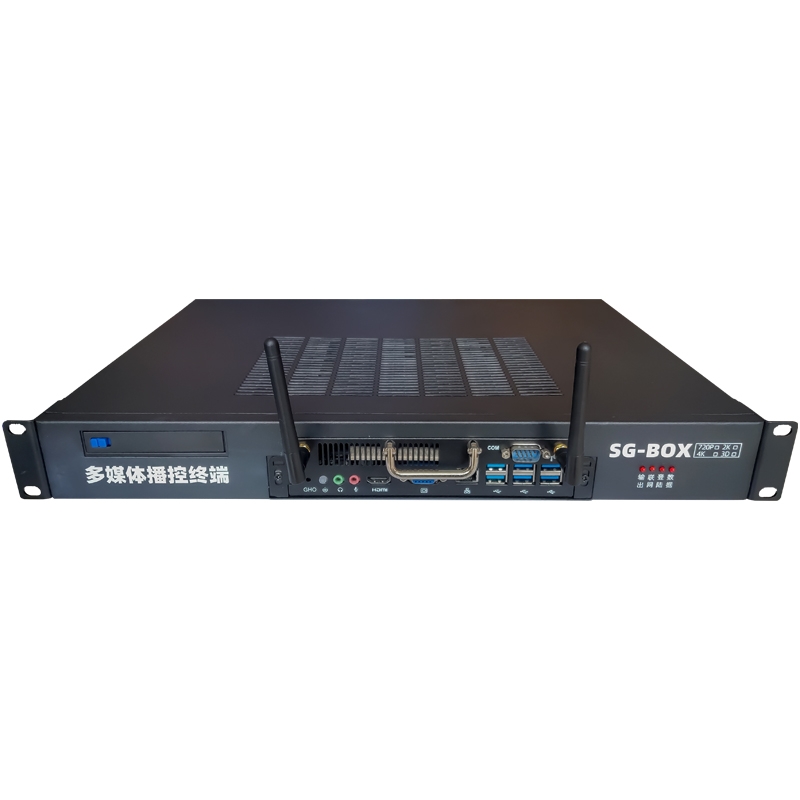
一、大屏端
1)1.登錄界面(試用可點擊臨時會議)

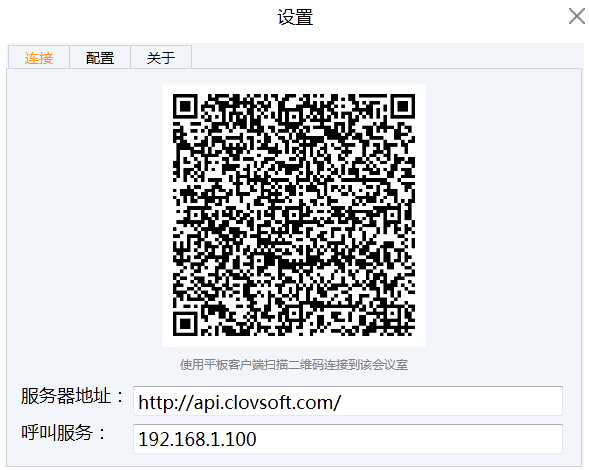
2)登錄后出現工具條,點“更多” “設置”,彈出二維碼,主持端可掃二維碼鏈接,議員同一網絡下自動鏈接;
備注:大屏端工具條可任意移動,點擊右下角向上箭頭可縮小,縮小后點擊向下箭頭可放大。
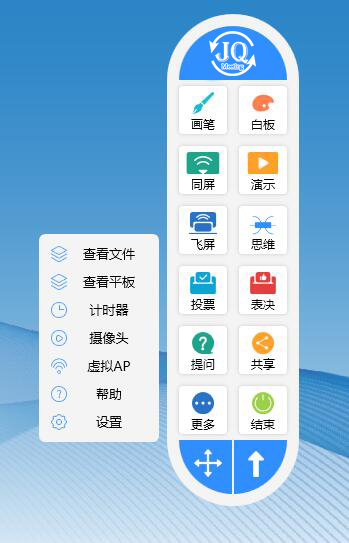
3)大屏端——畫筆功能
可以在大屏上任意寫畫,三種顏色可選,寫好后可使用“鼠標”移動,可擦除、截屏,點“×”退出

4)大屏端——白板功能
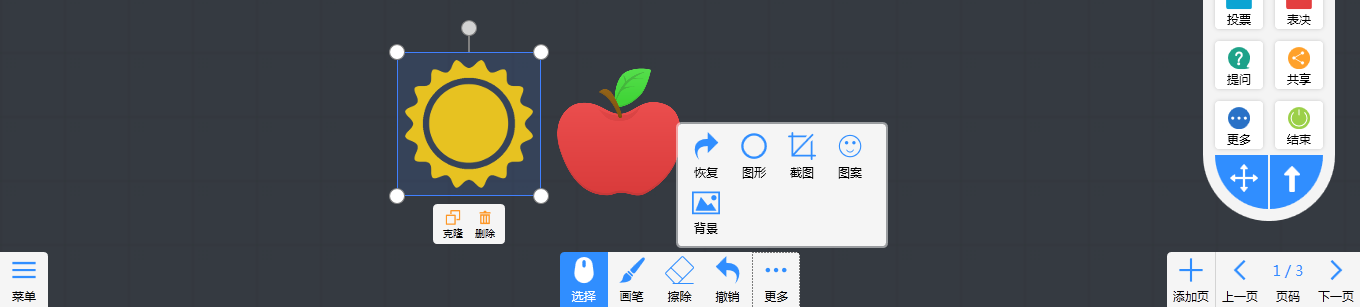
1. 可增減白板頁面;“菜單”可以打開文件、保存文件、導出問PDF格式及退出白板功能;
2. “更多”內有恢復、圖形、截圖、圖案、背景等工具可以選擇使用;
3. “選擇”工具可以選中圖案及任意圖畫的圖形等進行移動、復制和刪除;
4. “畫筆”可調整線條粗細、線條顏色;
5. “擦除”可對“畫筆”工具畫出的圖形進行擦除;
6. “撤銷”可撤銷前面的操作。
5)大屏端——同屏功能 ,點擊“同屏”后,主持端和議員端的顯示界面會同大屏端一致,并且在主持端可以直接操作打開使用大屏端電腦內容
6)大屏端——飛屏功能
1.點擊“飛屏”后主持端在使用軟件工具條的操作內容可以飛屏到大屏;
2.點擊“飛屏”后議員端的“飛屏”、“直播”功能可以使用,這兩個功能使用時議員端的平板、直播內容都可實時同步到大屏端及主持端
7)大屏端——演示功能 ,點擊“演示”后,會出現議員名單供選擇由哪位議員來進行演示,選取后議員平板出現直播、飛屏兩種演示方式

8)大屏端——思維 ,可以插入主題(雙擊可打字)后插入同級或子級做思維導圖,刪除節點可以選中刪除某一級層,清空可以清空面板,鎖定后不可刪除,完成后可導出在“共享”里。

9) 大屏端——投票、表決
 ,點擊“投票”或“表決”,可選擇文件、截圖等做為投票、表決內容,設置投票方式后點擊“開始”,議員端將接收到投票提示,按選擇投票即可,投票停止后可點擊公布結果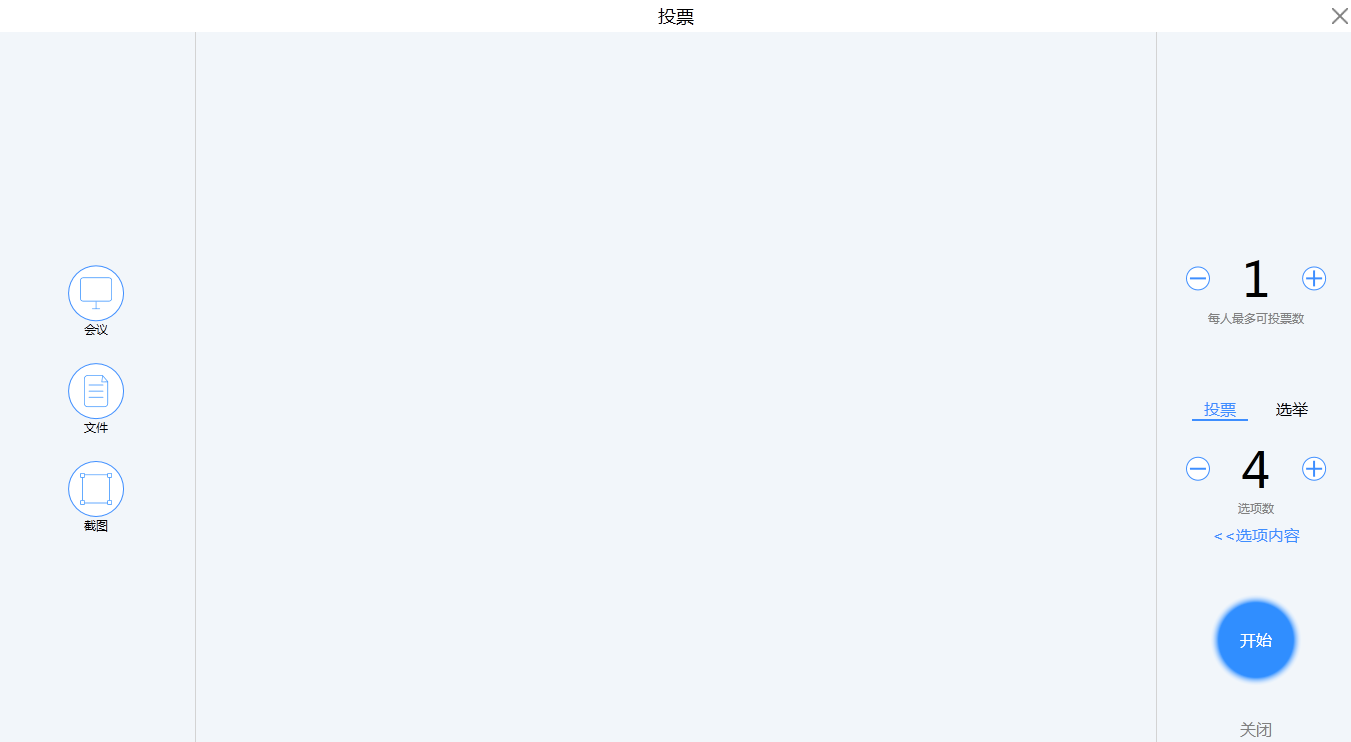
10)大屏端——提問,點擊“提問”隨機抽取議員回答問題
11)
大屏端——共享,共享內可添加文件、圖片來講解,也可以保存之前畫板畫筆內內容后在共享內選擇講解,鼠標放在文件處右擊出現紅色垃圾桶后可刪除文件

13)大屏端——更多
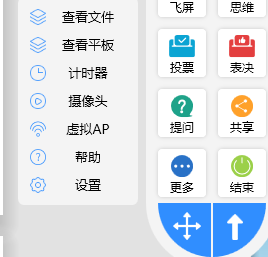

1. 查看電腦內文件和議員平板在線情況
2. “計時器”可以設置計時、倒計時
3. “攝像頭”可調用大屏攝像頭
14)大屏端——結束

 1.主持端——錄制
K1、按大屏端屏幕比例大小等比縮放顯示在主持端設備中
K2、可以拖放遠程鍵盤
K3、視頻錄制時間計時器
K4、打開/關閉大屏端攝像頭
K5、選擇主持端or大屏端來錄音
K6、開始/停止錄制視頻功能
K7、錄制視頻過程變為【暫停】按鈕,非錄制過程是【回放】Z近一次錄制的視頻
K、【錄制】功能描述:連線錄制是錄制大屏端那邊顯示器中顯示的全部內容,主持端的操作界面不會被錄制到視頻中,
錄制的MP4文件保存在大屏端/主持端“C4”設置路徑的“Record”文件夾下
2、主持端——畫板開關
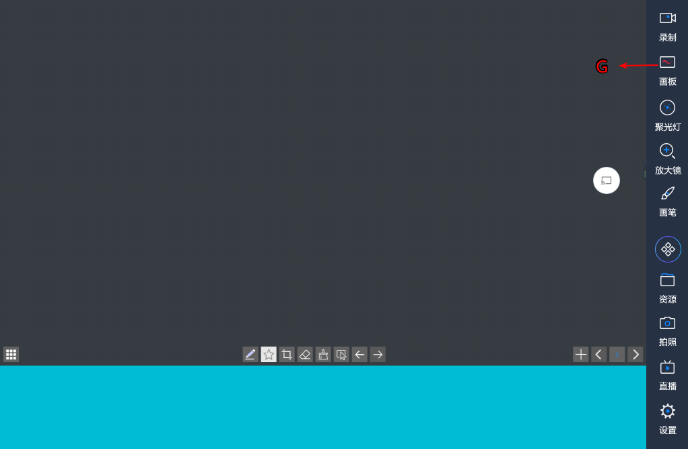
G、參考——主持端電子畫板
點擊【畫板】一次在主持端打開畫板,再點擊【畫板】一次則隱藏畫板
3、主持端——聚光燈
L1、開啟/關閉

L1、聚光燈
L2、拖動聚光燈位置
L3、切換聚光燈形狀
4、主持端——放大鏡
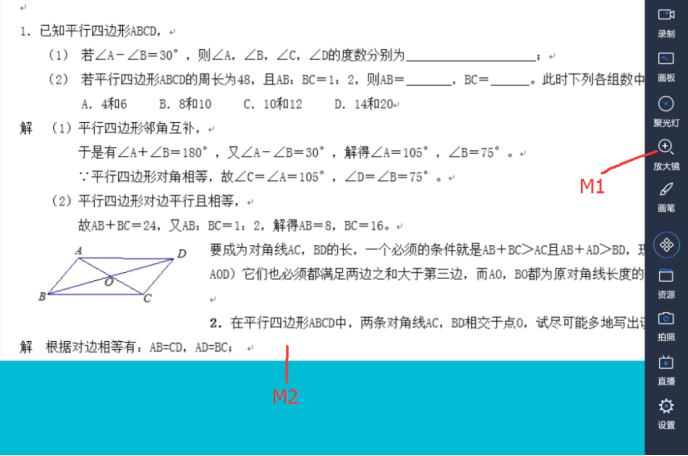
M1、開啟/關閉放大鏡功能
M2、4倍放大大屏端屏幕顯示的內容,通過主持端觸屏調整放大視角
5、主持端——畫筆

N1、開啟/關閉畫筆工具
N2、清除畫筆,或三指在平板上范圍清除
N3、修改畫筆顏色
N4、畫筆大小
N5、關閉畫筆工具
6)、主持端——多功能按鈕

O1、可關閉大屏端音量
O2、左右滑動調節服務端音量
O3、模擬鍵盤上的方向鍵
O4、以幻燈片形式全屏播放PPT文件
O5、啟用平板默認輸入法,支持語音輸入
O6、是鍵盤上的Alt+F4
O7、視頻or音頻的播放時間條,可拖動調整播放進度
O8、暫停/播放
O9、關閉正在運行的媒體
7)、主持端——連線時的【資源】
I1、顯示大屏端 “C4” 設置的文檔路徑下全部內容
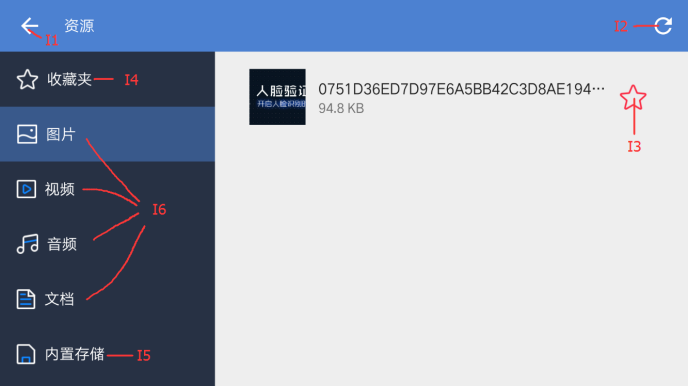
I2、刷新列表
I3、連線后在【資源】里打開過的文件都放在這
I4、三指截屏的圖片保存在這個目錄下
I5、保存從主持端無線上傳到服務端的文件目錄
I6、自動生成的PPT縮略圖,每隔5天自動清理一次 ,存放“K6”錄制的視頻
I7、在服務端常用的軟件快捷方式(可以保存在收藏夾)
8)、主持端——拍照

R、【拍照】會調用設備設置的默認相機
R1、退出拍照功能
R2、不裁剪圖片,直接向電腦發送整張相片
R3、把裁剪區里的內容黑白化傳輸到電腦
R4、只上傳裁剪區域里的內容到電腦
R5、裁剪區
9)、主持端——直播
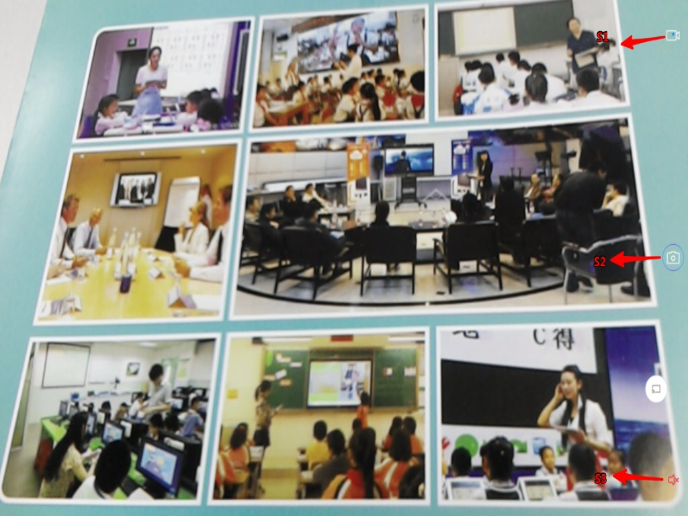
S1、直播過程中直接開啟錄制功能
S2、抓拍
S3、開啟語音傳輸功能
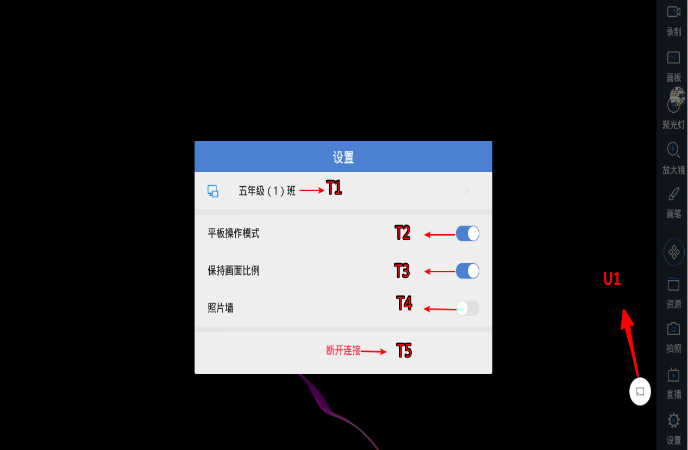
T1、顯示當前連接的服務端名稱,點擊可以直接切換到其他服務連接
T2、平板操作模式/鼠標操作模式的切換(注:平板模式可以不拖動滾動條上下瀏覽,鼠標模式可以拖動桌面文件或選擇區域)
T3、保持服務端屏幕比例大小適配到控制端的屏幕中,若是關閉則會在控制端拉伸實現全屏顯示
T4、開啟照片墻后,在資源中打開的圖片會以照片全屏顯示在電腦屏幕上,通過左右滑動切換圖片,在上面功能介紹O中的O6 可關閉照片墻
T5、斷開與電腦的連接
11)、主持端——飛屏
U1、5.0以上安卓系統可以實現的飛屏功能,將平板屏幕同屏至電腦
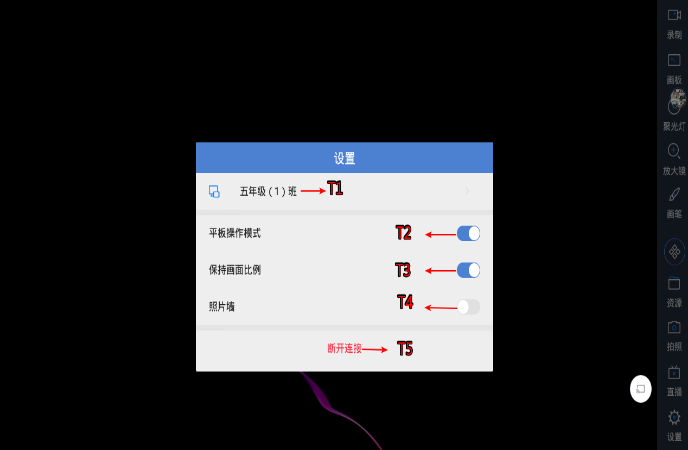
U1、5.0以上安卓系統可以實現的飛 屏功能,將平板屏幕同屏至電腦
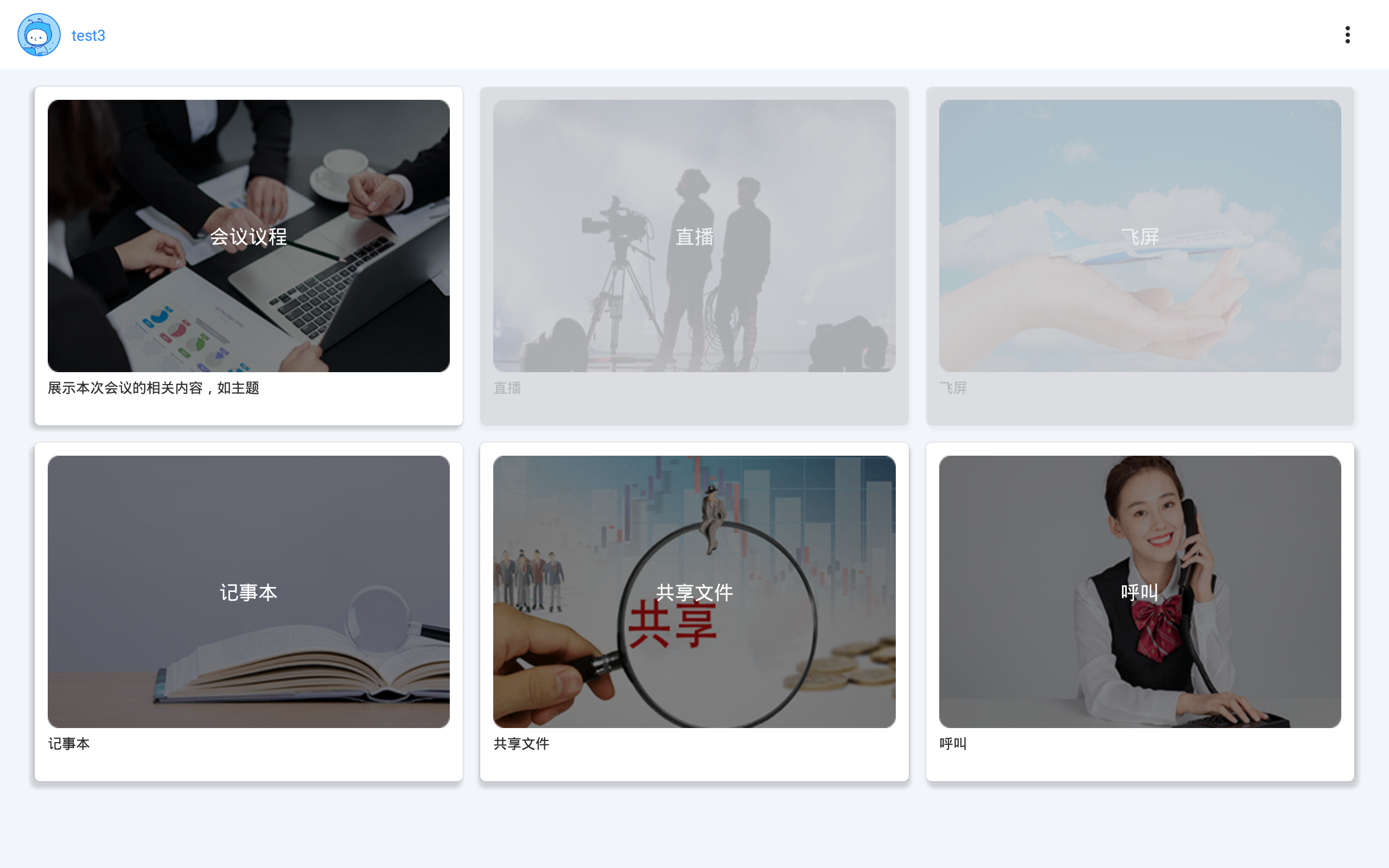
三、議員端
會議議程:點擊會議議程會跳出一個頁面,顯示有那些會議議程(內容來源是在會議預約時填寫的【描述】)
預約連接:http://meeting.clovsoft.com/login/login
直播:主持人打開【飛屏】功能后,可選直播,平板直接打開攝像頭并飛屏到一體機上
飛屏:主持人打開【飛屏】功能后,可選飛屏,平板顯示的內容可以飛屏到一體機上
記事本:點擊記事本會跳轉到電子白板
共享文件:可以查看主持人上傳的共享文件會
呼叫:點擊呼叫,彈出一個聊天框,可以在上面編輯文字發送到呼叫服務的客戶端
 | 0755-27644157 |
 | 13925282285 |
 | 4117728@qq.com |
 | 深圳市坪山區蘭竹東路13號東城大廈3樓3A03 |

 Tel:+86-0-13925282285
 英文
英文